在使用Windows操作系统的过程中,有时安装或卸载软件后,可能会留下一些残留服务项。这些残留服务不仅占用系统资源,还可能影响电脑性能。以下介绍几种清除残留服务的有效方法,帮助您优化系统。
1. 使用系统内置服务管理器
Windows系统自带服务管理器,可用于查看和管理服务项。
- 按下
Win + R键,输入services.msc并回车,打开服务窗口。 - 在列表中找到残留的服务项,右键点击,选择“属性”。
- 在属性窗口中,将“启动类型”设置为“禁用”,并点击“停止”按钮。
- 确认后,该服务将被禁用并从系统启动项中移除。
2. 通过命令提示符删除残留服务
对于无法通过服务管理器删除的顽固服务,可以使用命令提示符。
- 以管理员身份运行命令提示符(在开始菜单搜索“cmd”,右键选择“以管理员身份运行”)。
- 输入命令
sc delete 服务名称(例如:sc delete MyService),然后回车。 - 系统将提示删除成功,该服务将从服务列表中移除。
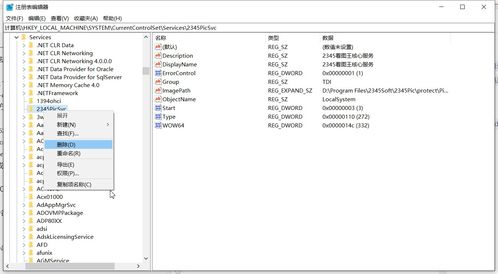
3. 使用注册表编辑器清理
残留服务有时会在注册表中留下痕迹,需要手动删除。
- 按下
Win + R键,输入regedit并回车,打开注册表编辑器。 - 导航到路径
HKEY<em>LOCAL</em>MACHINE\SYSTEM\CurrentControlSet\Services。 - 在左侧列表中查找残留服务对应的项,右键点击并选择“删除”。
- 注意:操作前备份注册表,以防误删重要数据。
4. 借助第三方工具
如果手动操作复杂,可考虑使用专业工具,如 CCleaner 或 Autoruns。
- 下载并安装工具,运行后选择“服务”或类似选项。
- 工具会列出所有服务项,包括隐藏或残留服务。
- 选择不需要的服务,点击“禁用”或“删除”按钮即可。
注意事项
- 在删除服务前,请确认其并非系统关键服务,否则可能导致系统不稳定。
- 建议先备份系统或创建还原点,以便在出现问题时恢复。
- 定期清理服务项,可提升电脑启动速度和运行效率。
通过以上方法,您可以有效清除电脑中的残留服务,优化系统性能。如果遇到问题,建议咨询专业人士或参考官方文档。